
Guía completa: cómo hacer mapas interactivos en PowerPoint
 Publicado: diciembre 24, 2025 Actualizado: abril 16, 2026
PowerPoint sigue siendo una herramienta muy versátil y relevante en el mundo del aprendizaje. Sin embargo, ofrece opciones mucho más allá de la creación de diapositivas.
En este artículo, te enseñamos cómo crear un mapa interactivo en PowerPoint para llevar tus presentaciones al siguiente nivel y potenciar la retención de tus estudiantes. Además, te proporcionamos una lista de las mejores herramientas para poder agilizar y escalar el diseño y creación de mapas.
¿Qué es un mapa interactivo?
Un mapa interactivo es una representación gráfica de datos e información en un entorno digital, que permite una visualización más clara de conceptos.
Además, le permite a los usuarios interactuar con diversos objetos para que estén más involucrados en el proceso de aprendizaje y procesen mejor la información.
Un ejemplo muy claro de mapas interactivos que usamos en la vida cotidiana es Google Maps, un mapa cartográfico que te permite interactuar a través de zoom, distintos puntos de vista y navegación de las locaciones para orientarte mejor. Algunas características adicionales que fortalecen la interacción son la posibilidad de crear marcadores, los add ins con otras aplicaciones, información adicional de establecimientos al dar clic en diversos íconos e hipertexto para navegar a otros sitios web.
Estos mismos elementos se pueden incorporar a los programas de capacitación para hacer que tu contenido destaque y sea interesante para tu audiencia.
iSpring Suite te permite crear mapas interactivos directamente desde PowerPoint
Tipos de mapas interactivos
Existen diversos tipos de mapas interactivos, cada uno con usos específicos en distintas áreas. Aunque muchos de ellos comparten características clave, comprender cómo se agrupan te ayudará a elegir el más adecuado para tus proyectos.
Mapas de navegación
Como ya mencionamos, uno de los tipos de mapas interactivos son los mapas topográficos (conocidos como navigational maps). Están diseñados principalmente para guiar el movimiento a través del espacio.
La precisión, claridad y responsividad son características esenciales de este tipo de mapas, pues se adaptan según la posición del usuario. Están potenciados por integraciones con GPS, geolocalización y posicionamiento.
Mapas de visualización de datos
También conocidos como mapas temáticos, se utilizan en informes corporativos, juntas de negocios o entregas de resultados. En esta, las regiones aparecen con un relleno de distinta saturación según la densidad de los datos presentados.
Por ejemplo, puede haber un mapa de densidad poblacional según conteos de institutos de geografía. En este caso, los lugares más poblados tendrán un relleno más intenso, mientras que los menos poblados tendrán un color más tenue.
Mapas educativos
Incluir mapas interactivos en clases y entrenamientos es una técnica que ayuda a diversificar la experiencia de aprendizaje. No solo pueden incluir un url que lleve a los alumnos a otros recursos, sino que además es una solución a la fatiga de texto o a la diversidad de preferencias en cuanto al formato en el que se imparte el contenido.
¿Por qué crear mapas interactivos en PowerPoint cambiará tus presentaciones?
Por décadas, las presentaciones de PowerPoint y otros programas similares han sido la base de la capacitación tradicional. Una presentación es una manera muy práctica y eficaz para mostrar información en cualquier ámbito.
Sin embargo, con nuevas metodologías de enseñanza que buscan un mayor involucramiento de los estudiantes, una presentación estática puede no ser la mejor opción. Es ahí donde los mapas interactivos destacan como manera de revolucionar tus presentaciones.
Entre sus ventajas principales, destacan:
Mayor involucramiento y retención del conocimiento
Los mapas interactivos hacen que los estudiantes dejen de ser meros lectores pasivos, y se conviertan en participantes activos. Al dar clic, usar filtros y explorar los mapas, los usuarios procesan la información de manera espacial y gráfica. Se activan otros procesos cerebrales que con el contenido estático, lo que tiene un impacto en la retención.
Mejor entendimiento de conceptos complejos
Los mapas son una excelente manera de presentar relaciones, patrones y el contexto detrás de conceptos que son difíciles de entender en texto o grupos de datos. A través de imágenes interactivas, se pueden aislar variables para explorar los datos con mayor granularidad.
Aplicaciones prácticas y toma de decisiones
La interactividad de los mapas en presentaciones acorta la distancia entre la teoría y la práctica. En ámbitos educativos, los estudiantes aplican los conocimientos a través de resolución de problemas y la exploración de escenarios. En el mundo corporativo, los gerentes y equipos de trabajo pueden tomar mejores decisiones al utilizar hallazgos que encuentran en la representación espacial aunada a los datos reales en los que se basa.
Aprendizaje personalizado y a ritmo propio
Los mapas interactivos impulsan el aprendizaje personalizado gracias a la diversidad de formatos que soportan. Desde la inclusión de vídeos, el ajuste de tamaño o la visualización de comentarios dentro del mapa, los alumnos pueden explorar el mapa a su propio ritmo y según sus propios intereses.
Esto es invaluable a la hora de instruir a grupos con distintos ritmos, objetivos y estilos de aprendizaje. Se ofrece una experiencia mucho más diversa y menos lineal.
Herramientas esenciales en PowerPoint para mapas interactivos
Crear mapas interactivos es posible dentro del mismo PowerPoint. Sin embargo, también te puedes apoyar en herramientas terciarias para facilitar el proceso, y crear mapas incluso más impactantes. Aquí te dejamos algunas opciones.
PowerPoint Presentation (versión nativa)
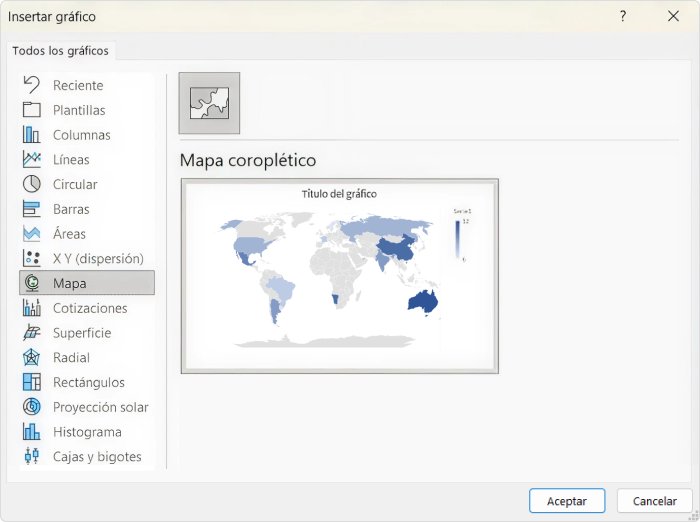
PowerPoint por sí solo cuenta con características en las que puedes crear mapas interactivos a través de bases de datos. En conjunción con sus integraciones con Microsoft Excel, es muy sencillo convertir tablas con información en representaciones visuales con elementos interactivos.
Puedes crear mapas con códigos de colores, ver cómo se reflejan los cambios en tiempo real al modificar los valores de las tablas, crear representaciones en 3D y agregar hipervínculos, como por ejemplo regiones en las que los usuarios puedan dar clic.
iSpring Suite
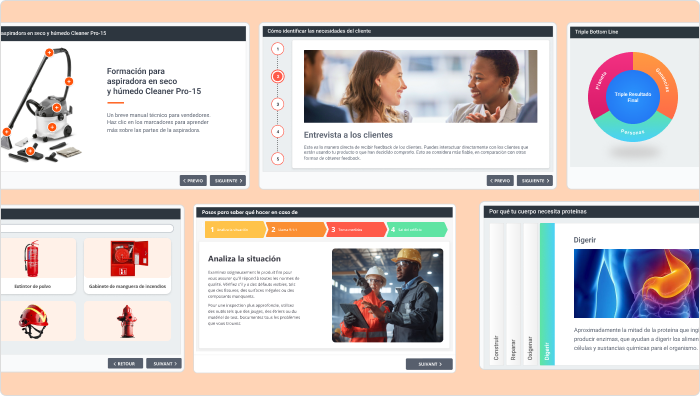
También puedes optar por un add in como iSpring Suite que te permite integrar mapas interactivos desde cualquier sitio web, directamente desde PowerPoint.
Una vez instalado, verás la pestaña de iSpring, y desde ahí puedes elegir la opción de insertar objeto web. Utiliza esta opción para añadir embed maps desde Google o cualquier otra plataforma que utilice HTML.
Además, cuenta con una serie de recursos adicionales para mejorar la apariencia de tus mapas o charts a través de fondos, iconos, elementos visuales.
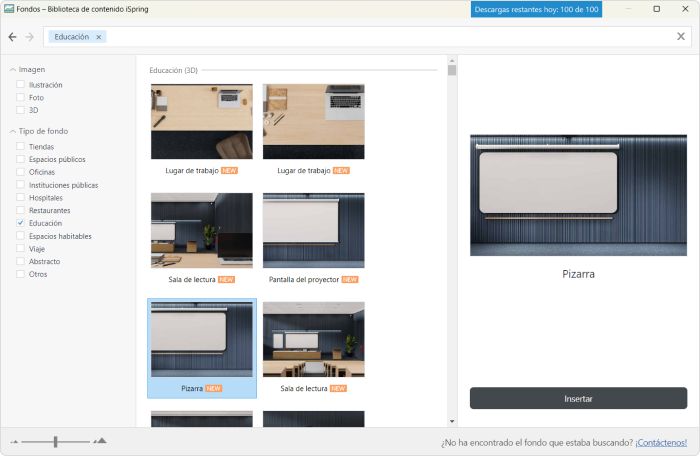
Puedes aprovechar la prueba gratuita que ofrece iSpring Suite para comprobar por ti mismo sus funcionalidades adicionales en mapas interactivos.
Add ins de sitios de diseño gráfico
Algunas plataformas de diseño gráfico online permiten la creación de mapas interactivos que puedes incluir en PowerPoint a través de la función «copy html». Tal es el caso de Canva Map, con el que puedes crear imágenes y gráficos a través de drag-and-drop.
Otros ejemplos de estas plataformas son MapHub Interactive Maps, MapChart o Genially.
Lo bueno de estas apps es que al contar con un web viewer, puedes editar tu mapa antes de pasarlo a tu presentación. Lo único que necesitas es iniciar sesión en la página web y utilizar alguna de las plantillas existentes o crear la tuya propia.
Microsoft Power BI
Dentro del mismo ecosistema, se encuentra Power Bi, una versátil herramienta de visualización de datos especializada en la creación de informes y paneles de datos. A pesar de ser un software robusto, la interfaz es sencilla de usar y te permitirá crear mapas interactivos que puedes importar fácilmente a PowerPoint, Google Slides o cualquier otra plataforma que utilices.
Tutorial paso a paso: cómo crear un mapa interactivo básico en PowerPoint
Ahora veamos cómo crear un mapa interactivo en PowerPoint. Para seguir esta guía, no es necesario descargar ningún add in o software adicional.
Para este ejemplo, imaginemos que pertenecemos a una empresa minorista con operación en varios países del mundo. Con el cierre de 2025, debemos dar un informe a la junta directiva sobre el desempeño de ventas en distintos territorios.
En vez de mostrar una tabla con datos estáticos, diseñemos una visualización gráfica de las ventas en todo el mundo, a través de un mapa interactivo que muestre en colores intensos aquellos países con mayor número de ventas.
Esto no solo facilitará la comprensión de lo que queremos transmitir, sino que tendrá un impacto inmediato en la audiencia pues solo basta que miren el mapa para darse una día de los países con mayor desempeño.
- Primero que nada, selecciona la diapositiva en la que quieres incluir tu mapa.
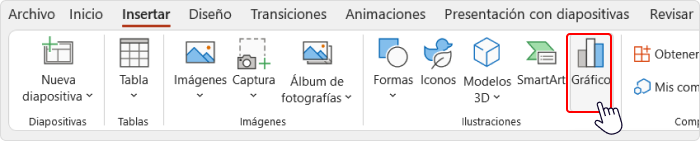
- Después, da clic en la tab Insertar y selecciona la opción Gráfico. Se abrirá un menú con distintos tipos y plantillas de gráficos que puedes utilizar.
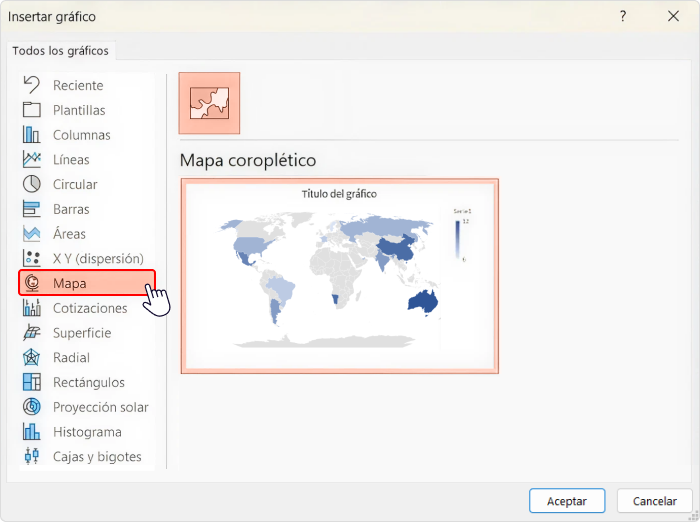
- Para este ejemplo, utilizaremos la opción Mapa. Sin embargo, aquí tienes una amplia gama de opciones, desde gráficos circulares, columnas, barras, entre otros.
- Al hacer clic en OK, se introducirá un mapa del mundo en el centro de la diapositiva. Ajusta las dimensiones adecuadamente. Notarás que también se abre una hoja de cálculo en Excel. Desde ahí puedes modificar fácilmente los datos y las variables que necesitas en tu mapa. Además, ahí te permite cambiar la saturación de color para los objetos. Entre mayor sea el número, más intensa será la saturación.
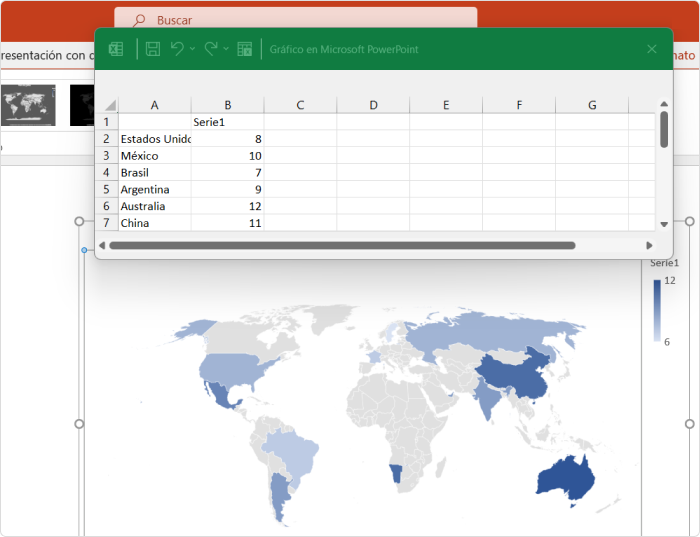
- Asegúrate de asignar un nombre apropiado a tu mapa interactivo. En este caso «Informe de ventas 2025». Dentro de la tabla de excel tienes por default una lista de países con valores aleatorios. Puedes modificar estos valores según tus necesidades, y además puedes agregar tantas series como sean necesarias. Verás como los cambios se realizan en tiempo real dentro de la presentación.
Para este ejemplo, utilizaremos los países asignados automáticamente como aquellos en los que nuestra empresa tiene operaciones. ¿Pero qué pasa si queremos agregar otra variable?
En este caso queremos ver representados aquellos países en los que la compañía tiene pensada una expansión, y qué tan adecuado es cada mercado para ello.
- Haz clic derecho en el mapa interactivo, y después en Modificar Datos.
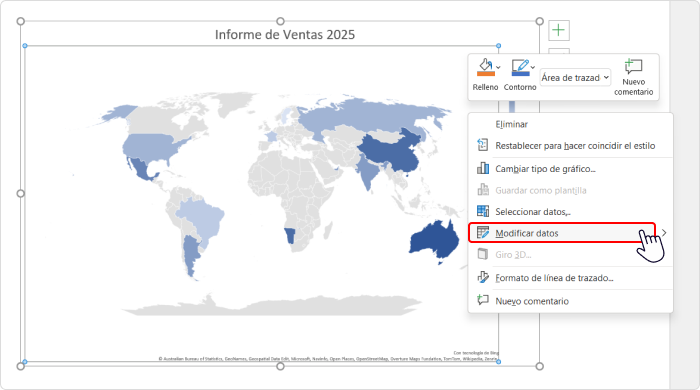
- Se abrirá nuevamente la hoja de cálculo. Agregaremos una nueva variable llamada «Nuevos Mercados». En otra columna enlistamos los países que pertenecen a dicha variable.
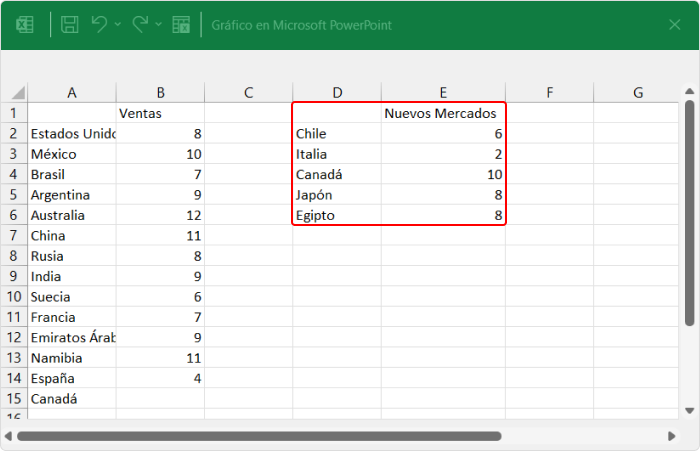
- Ahora, para ver estos cambios reflejados en nuestro mapa, es necesario definir los rangos para esta nueva variable. Haz clic derecho nuevamente, y después dale a la opción Seleccionar datos.
Se abrirá un nuevo cuadro de diálogo con dos recuadros. En el de la izquierda tienes tus variables o series, mientras que en el derecho tienes las categorías. Simplemente selecciona los valores apropiados para nuestra nueva variable. En este caso, la columna C y D, respectivamente.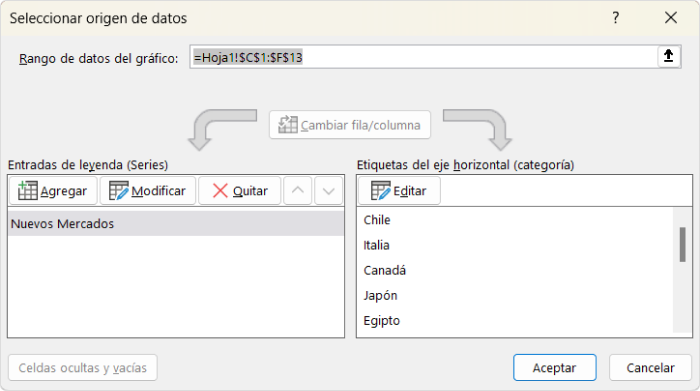 Ahora nuestro mapa se actualizará con esta nueva información. En este caso seleccionaremos un color verde para mostrar estos nuevos territorios a través del menú Cambiar colores.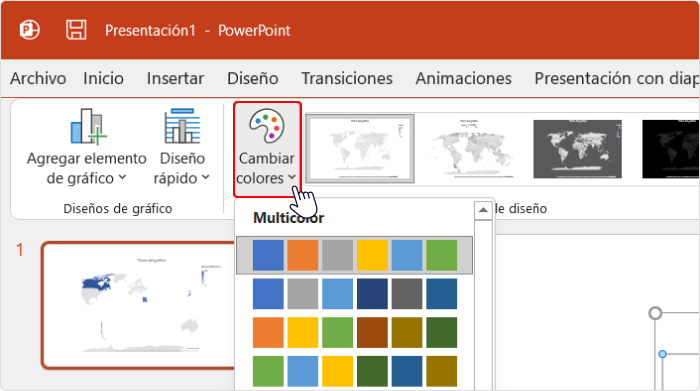
Puedes agregar tantas entradas como necesites, y al introducir correctamente los nombres de los países, los cambios se verán reflejados automáticamente en el mapa interactivo.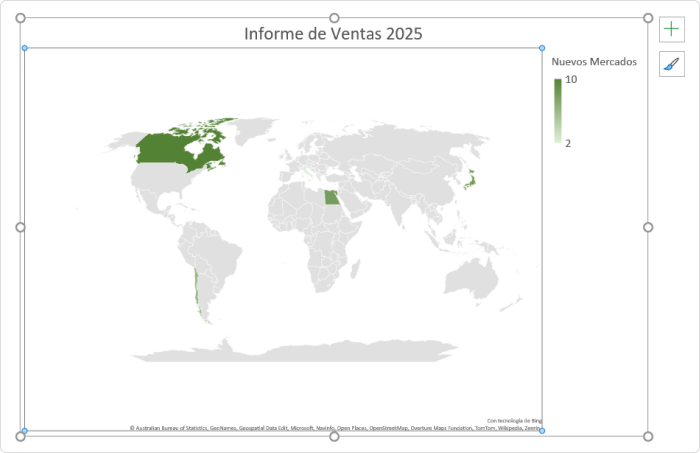
Como pudiste darte cuenta, con tan solo unos clics fuimos capaces de crear un mapa interactivo completamente desde PowerPoint con su integración en Excel. Con ello, pudimos mostrar nuestra información de una manera mucho más atractiva de lo que hubiera sido posible con tablas estáticas.
Este es solo un ejemplo básico de lo que puedes lograr con los mapas interactivos, e incorporar otras herramientas y add ins abre todavía más el abanico de posibilidades a tu disposición.
Consejos y mejores prácticas para presentaciones con mapas interactivos en 2026
Tener el conocimiento técnico para crear mapas es un buen comienzo, pero no lo es todo. A continuación, ofrecemos una lista de mejores prácticas que puedes seguir para incorporar los mapas interactivos en tus futuras presentaciones con facilidad.
1. Crea el diseño a partir de un objetivo claro
Los mapas interactivos no se deben incluir porque sí. Deben cumplir una función o un propósito claro. Por ello, antes de ponerte a diseñar, define claramente qué es lo que aprenderá tu audiencia y cómo puede un mapa puede beneficiarte para lograrlo.
2. Utiliza interacciones simples e intuitivas
A veces, demasiados elementos interactivos pueden resultar en una distracción para tu audiencia. Es importante mantener un equilibrio, no solo por la carga visual de los aprendices sino también por el tiempo que conllevan los tiempos de carga, los filtros y las animaciones.
Está comprobado que las interacciones complejas pueden ralentizar la comprensión y tener el efecto contrario que buscamos. Algunos consejos útiles incluyen limitar los tipos de interacciones a 2 o 3 por presentación, evitar menús o botones ocultos y mantener un comportamiento consistente y predecible a lo largo de todas las diapositivas.
3. Prioriza la claridad y la jerarquía visual
Debido a la carga visual que tienen los mapas, es importante tener buenas nociones de diseño para su legibilidad total. Por ejemplo, contrastes deficientes, demasiadas etiquetas o una gama de colores poco adecuada hace que los mapas sean difíciles de visualizar según el tamaño de las pantallas o el tipo de dispositivo en el que se reproducen.
Si los usuarios no pueden leer con claridad un mapa, éste no está cumpliendo su función como herramienta para potenciar el aprendizaje. Así que recomendamos utilizar paletas de colores de alto contraste, utilizar únicamente las etiquetas esenciales para evitar la sobrecarga e incluir únicamente aquellos elementos gráficos que sean relevantes para los objetivos que establecimos en el primer consejo.
4. Proporciona suficiente contexto para la interpretación
En un mapa interactivo es muy claro donde toman lugar las cosas, pero hay que tener suficiente claridad sobre el por qué es relevante dicha información. Sin el contexto adecuado, es posible que las audiencias malinterpreten lo que se muestra en el mapa o se pierdan de detalles relevantes.
Para proporcionar un contexto efectivo recomendamos explicar qué representan los datos mostrados antes de que dé lugar la interacción, y también es importante aclarar qué no se muestra en el mapa para evitar confusiones.
Volviendo a nuestro ejemplo de la guía paso a paso, una leyenda del tipo «Este mapa muestra los ingresos por ventas físicas y no contabiliza las ventas en línea» es una pieza de contexto fundamental para su correcta comprensión.
5. Realiza pruebas piloto
Aunque en el papel, un mapa interactivo puede parecer ideal para una presentación, es importante realizar las pruebas pertinentes para garantizar su funcionalidad según distintas situaciones. Los desafíos técnicos y las restricciones de los usuarios son elementos importantes que hay que considerar.
Por ejemplo, si un mapa está sobrecargado de elementos sofisticados, es posible que los usuarios con equipos digitales más antiguos tengan problemas para reproducir los contenidos o se fatiguen fácilmente debido a largos tiempos de carga.
Para evitar esto, pon a prueba tus mapas en condiciones reales. Por ejemplo, reproduce el mapa en dispositivos de distintas gamas para comprar la funcionalidad, utiliza la redundancia correctamente al ofrecer información estática relevante en caso de que el mapa presente dificultades y limita la interacción de la audiencia para que no se pierdan detalles en caso de omitir algunas acciones.
Al combinar estos consejos con tu experiencia y conocimiento como especialista en e-learning, podrás incluir los mapas interactivos adecuadamente en tus presentaciones y aprovechar sus grandes ventajas para el aprendizaje.
Consideraciones finales
Los mapas interactivos pueden transformar completamente tus presentaciones cuando se utilizan adecuadamente. Su valor real no radica en su vistosidad sino en su capacidad para aclarar información compleja, guíar la atención y mejorar la comprensión a través de la interacción intencionada.
Seleccionar el tipo adecuado, aprovechar las herramientas correctas y aplicar principios pedagógicos y de diseño son las claves fundamentales para crear mapas interactivos efectivos, responsivos y, sobre todo, útiles.
Llegó el momento de poner en práctica todo lo aprendido. Aprovecha la prueba gratuita de iSpring Suite hoy, y descubre lo fácil que es usarlo directamente desde PowerPoint.
Herramienta de autor para la creación rápida de cursos
Crea cursos y evaluaciones en línea en tiempo récord